Cómo liberar espacio en tu celular Android sin borrar tus fotos
En esta guía · 8 secciones
El mensaje de "Almacenamiento casi lleno" aparece siempre en el peor momento: justo cuando quieres tomar una foto o actualizar una app. La buena noticia es que casi siempre se pueden recuperar varios gigas sin tocar tus fotos ni tus conversaciones importantes.
1. Revisa qué está ocupando el espacio
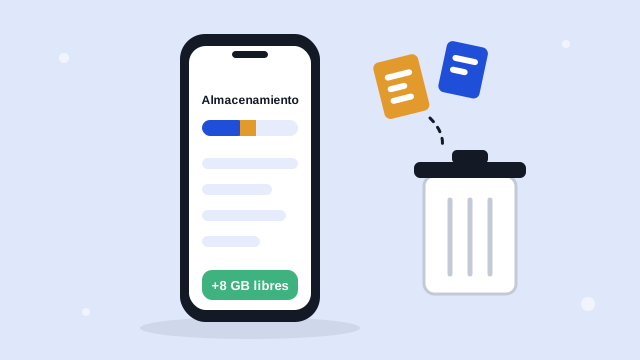
Antes de borrar a ciegas, entra en Ajustes > Almacenamiento (en algunos modelos está dentro de Mantenimiento del dispositivo o Cuidado del dispositivo). Verás un gráfico dividido en categorías: apps, imágenes, videos, audio, documentos y "otros" o "sistema".
Esta pantalla te dice dónde vale la pena actuar. Si las apps ocupan 40 GB y las fotos solo 8 GB, borrar fotos no resolverá nada.
2. Limpia la caché de las apps más pesadas
La caché son archivos temporales que las aplicaciones guardan para cargar más rápido. Con el tiempo, apps como TikTok, Instagram, Facebook, Chrome o Spotify pueden acumular varios gigas.
- Ve a Ajustes > Aplicaciones.
- Ordena la lista por tamaño (suele haber un botón de filtro o de tres puntos).
- Toca una app pesada, entra en Almacenamiento y pulsa Borrar caché.
3. Controla WhatsApp, el gran devorador de espacio
WhatsApp guarda automáticamente cada foto, video, audio y sticker que recibes en grupos. En pocos meses eso son fácilmente 5 o 10 GB.
- Abre WhatsApp y ve a Ajustes > Almacenamiento y datos > Administrar almacenamiento.
- Verás los archivos de más de 5 MB y los chats que más ocupan. Revisa primero los grupos: suelen estar llenos de videos reenviados.
- En Descarga automática, desactiva la descarga de videos y documentos con datos móviles y Wi-Fi. Así solo se guardará lo que tú abras.
4. Desinstala las apps que no usas
Todos tenemos apps que instalamos para algo puntual: una aerolínea, un juego que probamos una vez, una app de cupones. Google Play te ayuda a encontrarlas:
- Abre Play Store, toca tu foto de perfil y entra en Administrar apps y dispositivo.
- En la pestaña Administrar, ordena por "Menos usadas" o por "Tamaño".
- Marca las que no necesitas y desinstálalas todas a la vez.
Muchos teléfonos recientes también ofrecen archivar apps: se elimina la app pero se conservan tus datos, y puedes reinstalarla con un toque cuando la necesites.
5. Vacía la carpeta de Descargas
Abre la app Archivos (Files de Google o el gestor de tu marca) y entra en Descargas. Ahí se acumulan PDFs, instaladores, memes y documentos que abriste una sola vez. Ordena por tamaño y elimina lo que no reconozcas o ya no necesites.
La app Files de Google tiene además una pestaña Limpiar que detecta archivos duplicados, memes, capturas de pantalla antiguas y archivos grandes.
6. Mueve tus fotos a la nube (sin perderlas)
Si quieres conservar tus fotos pero no en el teléfono, activa la copia de seguridad en Google Fotos. Una vez que las fotos estén respaldadas, usa la opción Liberar espacio del menú de tu perfil: borrará del teléfono solo las copias que ya están seguras en la nube.
Recuerda que la cuenta gratuita de Google incluye 15 GB compartidos entre Gmail, Drive y Fotos. Si tienes muchas fotos, elige la calidad "Ahorro de almacenamiento" o considera una tarjeta microSD si tu teléfono la admite.
7. Revisa la papelera
Tanto la galería como Google Fotos y la app Archivos tienen papelera. Lo que borras se queda ahí 30 días ocupando espacio. Si estás seguro, vacíala para recuperar ese espacio de inmediato.
Resumen rápido
- Primero mira qué ocupa más en Ajustes > Almacenamiento.
- Borra la caché (no los datos) de las apps más pesadas.
- Limpia los grupos de WhatsApp y desactiva la descarga automática.
- Desinstala o archiva las apps que no usas.
- Vacía Descargas y la papelera.
- Respalda las fotos en la nube y usa "Liberar espacio".
Con estos pasos lo normal es recuperar entre 3 y 15 GB en unos 15 minutos. Repite la limpieza de WhatsApp y de la caché cada dos o tres meses y el aviso de almacenamiento lleno dejará de aparecer.