Cómo hacer capturas de pantalla en Windows: 6 formas (y grabar video)
En esta guía · 7 secciones
Una captura de pantalla sirve para mostrar un error, guardar un comprobante de pago o explicarle algo a alguien. Windows trae todo lo necesario, sin instalar nada. Elige el método según lo que necesites.
1. Solo una parte de la pantalla
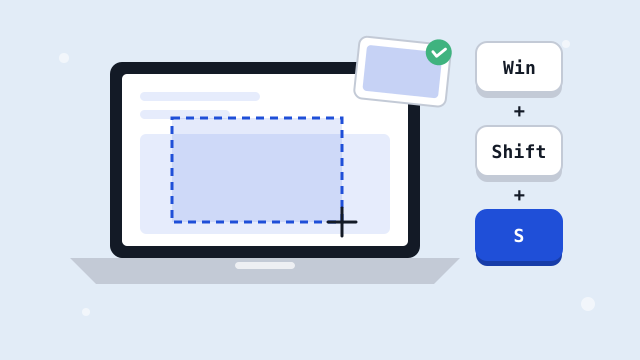
- Win + Shift + SLa pantalla se oscurece y eliges el área con el mouse. Arriba puedes cambiar a recorte libre, de ventana o de pantalla completa.
La captura queda copiada: pégala con Ctrl + V en un chat o documento. Si tocas el aviso que aparece en la esquina, podrás dibujar sobre ella, recortarla y guardarla.
2. Toda la pantalla, guardada al instante
- Win + Impr PantLa pantalla parpadea y la imagen se guarda sola en Imágenes > Capturas de pantalla.
3. Solo la ventana que estás usando
- Alt + Impr PantCopia solo la ventana activa, sin la barra de tareas ni el resto del escritorio.
4. La tecla Impr Pant sola
En Windows 11 abre la herramienta Recortes, igual que Win + Shift + S. Si prefieres que copie toda la pantalla de golpe, desactívalo en Configuración > Accesibilidad > Teclado > Usar la tecla Imprimir pantalla para abrir la herramienta Recortes.
5. Una página web completa
En Microsoft Edge pulsa Ctrl + Shift + S y elige Capturar página completa. Guarda la página entera de arriba abajo, aunque no quepa en la pantalla. Perfecto para recibos y artículos largos.
6. Grabar la pantalla en video
- Win + Shift + REn versiones recientes de Windows 11, abre la herramienta Recortes en modo video. Eliges el área, pulsas Iniciar y luego Detener.
- Win + Alt + RGraba la ventana activa con la Xbox Game Bar, útil en juegos y programas. El video se guarda en Videos > Capturas.
¿Dónde quedó mi captura?
| Método | Dónde queda |
|---|---|
| Win + Shift + S | Copiada, lista para pegar. En Windows 11 también en Imágenes > Capturas de pantalla. |
| Win + Impr Pant | Imágenes > Capturas de pantalla |
| Alt + Impr Pant | Solo copiada: pégala antes de copiar otra cosa |
| Grabación con Game Bar | Videos > Capturas |