Haz tuyo Windows 11: 8 cambios rápidos para personalizarlo
En esta guía · 1 secciones
Windows 11 viene con una configuración pensada para todos, lo que significa que no está pensada para ti. Con estos cambios, que tardan menos de un minuto cada uno, tu computadora se sentirá tuya. Marca los que vayas haciendo.
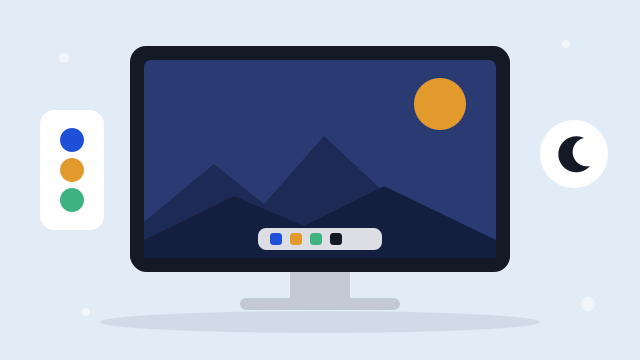
- Activa el modo oscuro. Configuración > Personalización > Colores > Elige tu modo: Oscuro. Cansa menos la vista de noche.
- Fondo que cambia cada día. En Personalización > Fondo, elige Contenido destacado de Windows y tendrás una foto nueva cada día.
- Menú Inicio a la izquierda. Personalización > Barra de tareas > Comportamientos > Alineación: Izquierda, como en versiones anteriores.
- Elige tu color de acento. En Personalización > Colores, escoge un color para botones y bordes de ventanas.
- Limpia la barra de tareas. Clic derecho en los íconos que no uses > Desanclar. Quita también Widgets y Chat si no los usas.
- Luz nocturna. Sistema > Pantalla > Luz nocturna reduce la luz azul al atardecer. Prográmala para que se active sola.
- Modo no molestar. Sistema > Notificaciones > No molestar silencia avisos mientras trabajas o ves una película.
- Carpetas en el menú Inicio. Personalización > Inicio > Carpetas: añade Descargas, Documentos y Configuración junto al botón de apagado.
Un bonus: los escritorios virtuales
Pulsa Win + Tab y crea un escritorio nuevo. Puedes tener uno para trabajar y otro para ocio, cada uno con su propio fondo. Cambia entre ellos con Win + Ctrl + →.
¿Quieres más velocidad? Personalizar es divertido, pero si tu equipo va lento revisa nuestras 10 soluciones para una PC lenta.