¿Alguien usa tu Wi-Fi sin permiso? Descúbrelo y sácalo en 10 minutos
En esta guía · 5 secciones
Si tu internet va lento a ciertas horas, puede que no seas el único usándolo. La buena noticia: comprobarlo es fácil y sacar a un intruso, todavía más.
Señales de que alguien más está conectado
- El internet va lento aunque en casa nadie esté usando mucho.
- Las luces del router parpadean sin parar con todo apagado.
- Compartiste la clave hace tiempo y no recuerdas con quién.
Paso a paso para descubrirlo y sacarlo
- Entra al router. Escribe
192.168.1.1o192.168.0.1en el navegador. El usuario y la clave suelen estar en una etiqueta debajo del router. Muchos operadores también tienen una app. - Busca la lista de dispositivos. Suele llamarse "Dispositivos conectados", "Clientes DHCP" o "Lista de equipos".
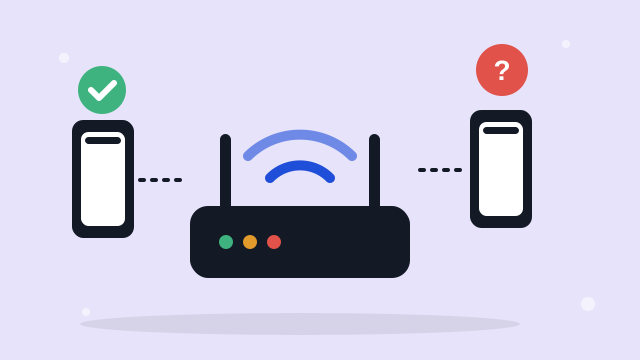
- Cuenta tus aparatos. Celulares, televisores, consola, laptop, parlantes inteligentes... Apunta cuántos son.
- Identifica a los desconocidos. Si hay más dispositivos que aparatos en casa, o nombres que no reconoces, probablemente hay un intruso.
- Cambia la contraseña del Wi-Fi. Usa una frase larga. Todos los dispositivos se desconectarán y solo volverán los que tengan la clave nueva.
- Activa WPA3 o WPA2. En la configuración Wi-Fi, elige el cifrado WPA3 (o WPA2-AES si tus equipos son antiguos). Nunca uses WEP ni una red abierta.
- Desactiva WPS. Ese botón para conectar sin clave es cómodo, pero también es una puerta fácil para intrusos.
- Crea una red de invitados. Si tu router lo permite, dale esa red a las visitas en lugar de tu clave principal.
¿Y si no puedo entrar al router?
Llama a tu operador (Movistar, Claro, Entel, Bitel, Win u otro): pueden cambiar la clave por ti o darte acceso. También puedes usar apps gratuitas de análisis de red para ver qué equipos están conectados.
Una vez que tu red esté protegida, aprovecha para mejorar la señal Wi-Fi en toda la casa.
Si no te funciona
- 192.168.1.1 no abre nada: tu router usa otra dirección. En Windows, abre el Símbolo del sistema, escribe
ipconfigy busca "Puerta de enlace predeterminada". En Android aparece en los detalles de tu red Wi-Fi. - El usuario y la clave no funcionan: prueba los de la etiqueta del router. Si alguien los cambió, llama a tu operador antes de reiniciar el router de fábrica, porque eso borra toda la configuración.
- Un aparato no se conecta tras cambiar la clave: en ese aparato, elige "Olvidar red" y vuelve a conectarte con la clave nueva.
- Ves nombres raros en la lista: no siempre son intrusos. Muchos celulares usan una dirección "privada" o aleatoria y aparecen con nombres poco claros. Usa el truco de apagar el Wi-Fi de cada aparato para identificarlos.
Preguntas frecuentes
¿Cada cuánto debo cambiar la clave del Wi-Fi?
No hace falta cambiarla cada mes. Hazlo cuando la hayas compartido con mucha gente o sospeches que alguien la usa sin permiso.
¿Sirve ocultar el nombre de mi red?
Poco. Las redes ocultas se detectan con apps sencillas. Protege más una clave larga con cifrado WPA2 o WPA3.
¿Un intruso puede ver lo que hago en internet?
Puede usar tu conexión y, en algunos casos, intentar acceder a otros aparatos de tu red. Por eso conviene sacarlo cuanto antes y mantener actualizados tus dispositivos.