Cómo escanear documentos con el celular y guardarlos en PDF
En esta guía · 5 secciones
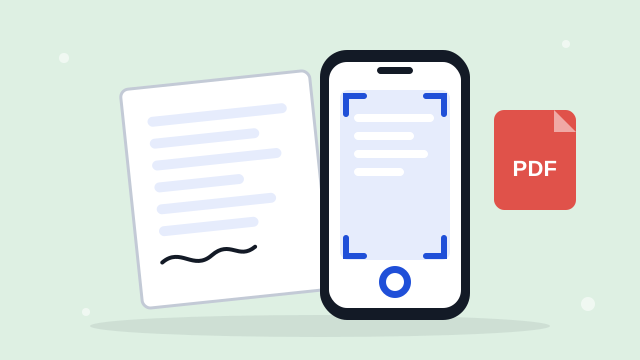
Ya no necesitas un escáner para enviar un contrato firmado, una receta médica o una copia de tu documento de identidad. El teléfono lo hace en segundos, con recorte automático y en formato PDF, sin instalar nada extra.
En Android: con Google Drive
- Abre la app Google Drive.
- Toca el botón + (o el icono de cámara) y elige Escanear.
- Encuadra el documento. La app detecta los bordes y hace la foto automáticamente, o puedes pulsar el disparador.
- Ajusta el recorte si hace falta y elige un filtro: Automático o Blanco y negro suelen dar el resultado más legible.
- Toca Añadir o el + para escanear más páginas en el mismo archivo.
- Pulsa Guardar, ponle un nombre y elige la carpeta.
Muchos teléfonos Android también escanean desde la propia cámara: al apuntar a un documento aparece un botón para escanearlo. En Samsung, esta función se llama Escáner de documentos y se activa en los ajustes de la cámara.
En iPhone: con la app Notas o Archivos
- Abre Notas y crea una nota nueva.
- Toca el icono del clip o de la cámara y elige Escanear documentos.
- Coloca el documento delante de la cámara. El iPhone lo captura solo cuando está bien encuadrado.
- Escanea todas las páginas que necesites y pulsa Guardar.
- Para obtener el PDF, toca el documento escaneado, pulsa Compartir y elige Guardar en Archivos, correo o WhatsApp.
La app Archivos también puede escanear: toca los tres puntos arriba a la derecha y elige Escanear documentos. El PDF se guarda directamente en la carpeta que tengas abierta.
Consejos para un escaneo que se lea bien
- Buena luz, sin sombras. Luz natural cerca de una ventana es lo ideal. Evita que tu mano o el teléfono proyecten sombra sobre el papel.
- Fondo de contraste. Un papel blanco sobre una mesa oscura ayuda a que la app detecte los bordes.
- Teléfono paralelo al papel. Si lo inclinas, las letras se deforman.
- Sin flash en papeles brillantes, porque crea reflejos.
- Limpia la lente de la cámara: una huella hace que todo salga borroso.
Buscar texto dentro de los escaneos
Google Drive reconoce el texto de los documentos escaneados, así que puedes buscar una palabra que aparezca en el papel y Drive encontrará el PDF. En iPhone, la función Texto en vivo permite seleccionar y copiar texto directamente de las fotos y escaneos.
¿Y si tengo que enviarlo firmado?
Imprime y firma el documento, luego escanéalo como se explica arriba. En iPhone también puedes firmar sin imprimir: abre el PDF, toca el icono de marcado (el lápiz) y elige Firma. En Android, apps como Adobe Acrobat Reader permiten firmar gratis.