Gmail lleno: cómo liberar espacio en tu cuenta de Google en 10 minutos
En esta guía · 5 secciones
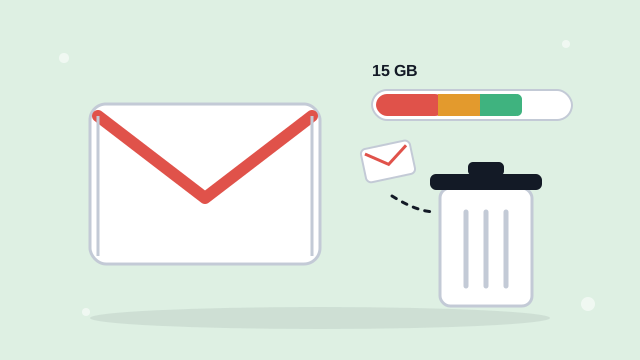
¿Te llegó el aviso de "Almacenamiento casi lleno"? Tu cuenta de Google tiene 15 GB gratis, y los comparten Gmail, Google Drive y Google Fotos. Aquí verás cómo recuperar espacio sin pagar.
Primero: ¿qué ocupa más?
Entra a one.google.com/storage con tu cuenta. Verás una barra con lo que ocupa cada servicio. Empieza por el que tenga más.
Gmail: busca los correos pesados
Copia estas búsquedas en la barra de Gmail. Selecciona los resultados que no necesites y bórralos.
larger:10MCorreos de más de 10 MB, normalmente con videos o muchas fotoshas:attachment older_than:2yCorreos con adjuntos de hace más de 2 añoscategory:promotionsPromociones: casi siempre se pueden borrar todasin:spamCorreo no deseado: pulsa "Eliminar todos los mensajes de spam ahora"
No olvides vaciar la papelera. Lo que borras se queda ahí 30 días y sigue ocupando espacio. Entra a Papelera y pulsa Vaciar papelera ahora.
Google Drive: los archivos más grandes
Entra a drive.google.com/drive/quota. Verás tus archivos ordenados de mayor a menor. Los videos y las copias de seguridad antiguas suelen estar arriba. Después, vacía también la papelera de Drive.
Google Fotos: lo que más se acumula
- Borra capturas de pantalla y memes. En Google Fotos, busca "capturas de pantalla" y elimina las que ya no sirven.
- Revisa los videos largos. Busca "videos": uno de pocos minutos puede pesar más que cientos de fotos.
- Usa "Liberar espacio". En la sección de almacenamiento de Google Fotos, la app te sugiere fotos borrosas, repetidas o muy pesadas.
- Cambia la calidad de las copias. Elegir "Ahorro de almacenamiento" guarda tus fotos un poco comprimidas, sin diferencia visible en el celular.
¿Y si aun así no alcanza?
Descarga lo importante a tu computadora o a un disco externo antes de borrarlo. Si prefieres no borrar nada, Google One ofrece planes de pago con más espacio. Aprende a organizar lo que guardas en nuestra guía de Google Drive desde cero.