Google Drive desde cero: guarda, organiza y comparte tus archivos
En esta guía · 9 secciones
Si tienes una cuenta de Gmail, ya tienes Google Drive: 15 GB gratuitos para guardar documentos, fotos y archivos a los que puedes acceder desde cualquier dispositivo. Bien organizado, es tu disco duro en la nube.
Cómo entrar
- En la computadora: entra en
drive.google.comcon tu cuenta de Google. - En el celular: instala la app Google Drive (en Android suele venir instalada).
- En Windows: puedes instalar Google Drive para ordenadores, que añade una unidad al Explorador de archivos y sincroniza automáticamente.
Subir archivos
En la web, arrastra archivos o carpetas desde tu computadora a la ventana del navegador. También puedes pulsar + Nuevo > Subir archivo. En el celular, toca el botón + y elige Subir.
Organizar con carpetas
Un Drive desordenado se vuelve inútil en pocos meses. Una estructura sencilla funciona mejor que una complicada:
- Documentos personales: DNI escaneado, certificados, contratos.
- Trabajo o Estudios.
- Facturas y recibos, con subcarpetas por año.
- Proyectos temporales, que puedes archivar al terminar.
Puedes cambiar el color de las carpetas (clic derecho > Organizar > Cambiar color) y marcar las más usadas como destacadas para tenerlas a mano.
Compartir sin riesgos
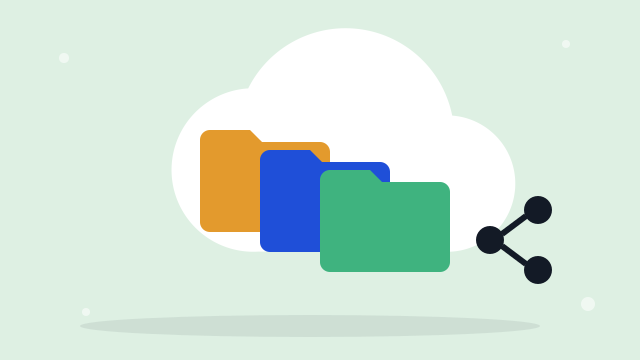
Haz clic derecho sobre un archivo o carpeta y elige Compartir. Tienes dos formas:
Con personas concretas
Escribe su correo y elige el permiso:
- Lector: solo puede ver.
- Comentador: puede ver y dejar comentarios.
- Editor: puede modificar, e incluso compartir con otros.
Con un enlace
En Acceso general, cambia "Restringido" por "Cualquier persona con el enlace". Es cómodo, pero cualquiera que reciba el enlace podrá abrirlo. No uses esta opción para documentos con datos personales.
Documentos, hojas de cálculo y presentaciones gratis
Desde + Nuevo puedes crear documentos de Google Docs, hojas de Google Sheets y presentaciones de Google Slides. Se guardan solos mientras escribes, puedes trabajar varias personas a la vez y abren archivos de Word, Excel y PowerPoint. Además, estos archivos de Google no cuentan para tu espacio si los creaste antes de 2021; los nuevos sí ocupan, aunque muy poco.
Escanear documentos con la app
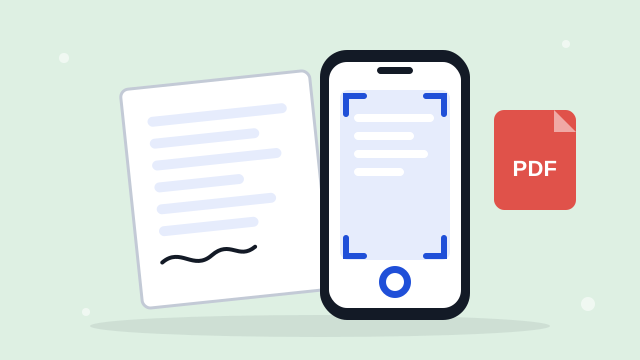
En la app de Drive para Android e iPhone, toca el botón + y elige Escanear. La cámara detecta los bordes del papel y lo guarda como PDF en tu Drive. Te lo explicamos en detalle en nuestra guía sobre cómo escanear documentos con el celular.
Trabajar sin conexión
En la computadora, entra en Configuración (el engranaje) y activa Sin conexión. En el celular, abre el menú de un archivo y toca Disponible sin conexión. Los cambios se sincronizarán cuando vuelvas a tener internet.
Cuando se llenan los 15 GB
El espacio se comparte entre Drive, Gmail y Google Fotos. Para liberar espacio, entra en one.google.com/storage: te muestra qué ocupa más y te ayuda a borrar correos con archivos adjuntos grandes, videos pesados y elementos de la papelera. Si aun así necesitas más, los planes de Google One empiezan en 100 GB por una cuota mensual baja.
Recuperar un archivo borrado
Los archivos eliminados van a la Papelera y se quedan ahí 30 días. Entra, haz clic derecho y elige Restaurar. Para documentos de Google, también puedes volver a una versión anterior desde Archivo > Historial de versiones.